Central de Suporte · Planilha Pro
Falar com suporte
Central de Suporte

Como podemos te ajudar?

Tutoriais, dúvidas e tudo que você precisa para aproveitar ao máximo a Planilha Pro.

Comece por aqui
Como acessar e configurar a Planilha Pro
Parte 1

Acessando a área de membros

Onde fica a sua planilha depois da compra

1
Abra o e-mail de confirmação de compra. Você recebeu um e-mail com os dados de acesso à Planilha Pro. Verifique também o spam se não encontrar na caixa de entrada.
2
Acesse academy.mivvo.com.br Esse é o endereço da sua área de membros. Salve nos favoritos para acessar sempre que precisar. Abrir área de membros
3
Faça login com os dados da compra. Use o mesmo e-mail utilizado na compra. A senha provisória é:
Senha provisória: 123456
4
Troque a senha depois do primeiro acesso. Por segurança, após entrar pela primeira vez vá em configurações da conta e crie uma senha pessoal.
5
Localize a Planilha Pro no painel. Dentro da área de membros, clique em "Planilha Pro" para acessar o conteúdo, os bônus e o link da planilha.
Problema para entrar? Entre em contato: suporte@empreendedorapro.com.br
Parte 2

Fazendo a sua cópia da planilha

Salve no seu Google Drive para começar a usar

1
Clique no link da planilha dentro da área de membros. A planilha vai abrir no Google Sheets em modo somente leitura — isso é normal, pois é a versão original.
2
Vá em Arquivo → Fazer uma cópia. No menu superior, clique em Arquivo e depois em Fazer uma cópia. Dê um nome, como "Planilha Pro – Meu Negócio".
3
Escolha onde salvar e confirme. Selecione uma pasta no seu Google Drive e clique em "Fazer uma cópia". A planilha será salva na sua conta.
4
Pronto — agora é sua. Trabalhe sempre na cópia. A versão original fica preservada na área de membros para futuras atualizações.
Assistir o vídeo: Fazendo uma cópia da planilha
Resolução de problemas
Erros comuns ao abrir a planilha
Sem espaço no Google Drive

Se aparecer erro ao fazer a cópia, pode ser falta de armazenamento. Libere espaço no Google Drive ou use outra conta Google com espaço disponível. Depois tente fazer a cópia novamente.

A opção Arquivo não aparece

Isso acontece quando a planilha é aberta em visualização ou em outro app. Abra pelo navegador Google Chrome e confirme que está no Google Sheets. No celular, use o app Google Planilhas.

Não foi possível abrir o arquivo

Siga este passo a passo:

  1. Abra o Google Chrome e acesse gmail.com. Confirme que está logada em uma conta Google.
  2. Acesse drive.google.com e verifique se há aviso de armazenamento cheio. Se estiver cheio, apague arquivos que não usa ou tente com outro e-mail Google.
  3. Acesse docs.google.com/spreadsheets e depois volte ao link da planilha.
  4. No celular, baixe o app Google Planilhas e abra o link por ele.
Baixar Google Planilhas
Aviso: não use o Excel

A Planilha Pro funciona somente no Google Sheets. Se abrir no Excel, os cálculos podem não funcionar ou dar erro. Sempre use o Google Sheets no computador ou o app Google Planilhas no celular.

Como criar um atalho da planilha no computador
1Abra sua planilha no Google Chrome
2Copie o link que aparece na barra de endereços
3Vá até a área de trabalho do computador
4Clique com o botão direito em um espaço vazio
5Clique em Novo > Atalho
6Cole o link e clique em Avançar
7Dê um nome como "Minha Planilha" e clique em Concluir
Agora é só dar dois cliques no atalho para abrir direto, sem precisar procurar o link toda vez.
Ordem correta de uso

Para evitar erros, siga esta ordem ao começar a usar a planilha:
1
CadastroProdutos, clientes e fornecedores
2
VendasRegistre as vendas. A planilha calcula sozinha
3
ResultadosLucro, vendas do mês e resumo automático
Atenção: não altere as células cinzas. Elas contêm fórmulas automáticas e mexer nelas pode quebrar os cálculos.
Aprenda na prática
Tutoriais em vídeo
Início

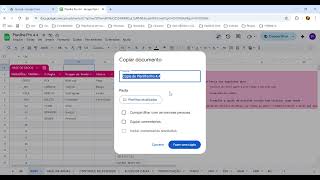
Fazendo uma cópia da planilha

Como salvar sua cópia no Google Drive.
Início

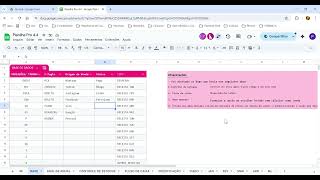
Base e configurações

Configurações iniciais para começar do jeito certo.
Estoque

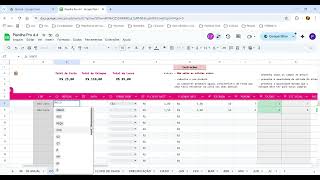
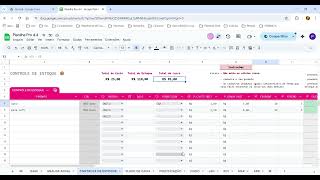
Controle de estoque

Cadastro de produtos e controle de entradas e saídas.
Precificação

Precificação

Como calcular o preço certo para ter lucro real.
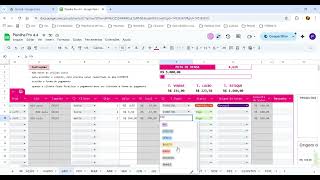
Relatórios

Abas mensais

Como acompanhar o desempenho do negócio por mês.
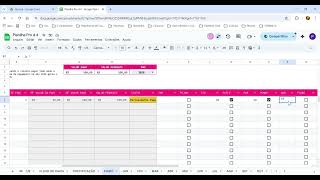
Clientes

Fiado

Como registrar e controlar o que está em aberto.
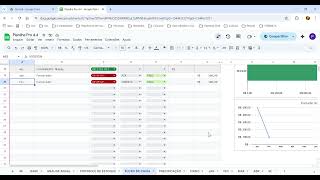
Financeiro

Fluxo de caixa

Entradas, saídas e saldo do negócio.

🎬Nenhum vídeo encontrado.
Dúvidas frequentes
Perguntas mais comuns
Após a compra você recebe um e-mail com os dados de acesso. Entre em academy.mivvo.com.br com o e-mail da compra e a senha provisória 123456. Dentro da área de membros, clique em "Planilha Pro" para acessar a planilha e os bônus. Se não encontrou o e-mail, verifique o spam ou entre em contato com o suporte.
Sim. A planilha funciona no app Google Planilhas, disponível gratuitamente para Android e iOS. Para a melhor experiência, recomendamos usar no computador com o Google Sheets, mas o acesso pelo celular é totalmente funcional.
Erros como #REF! ou #VALOR! geralmente acontecem quando uma célula de fórmula é apagada acidentalmente. Não se preocupe: baixe uma cópia limpa da planilha na sua área de membros e copie seus dados para ela. Se o problema persistir, mande um print para suporte@empreendedorapro.com.br e te ajudamos.
🔍Nenhuma dúvida encontrada. Envie sua pergunta.
Passo a passo
Tutoriais rápidos
1

Como acessar a Planilha Pro pela primeira vez

  • Abra o e-mail de confirmação de compra com os dados de acesso
  • Acesse academy.mivvo.com.br e clique em "Entrar"
  • Use o e-mail da compra e a senha provisória 123456
  • Troque a senha nas configurações da conta após o primeiro acesso
  • Clique em "Planilha Pro" para acessar o conteúdo
  • Clique no link da planilha para abrir no Google Sheets
  • Vá em Arquivo → Fazer uma cópia para salvar no seu Drive
2

Como cadastrar um produto novo

  • Abra a aba "Produtos" na planilha
  • Preencha o nome, categoria e unidade do produto
  • Informe o custo de aquisição e o preço de venda
  • Digite a quantidade inicial no estoque
  • O produto aparece nas outras abas automaticamente
3

Como registrar uma venda

  • Acesse a aba "Vendas" ou "Caixa Diário"
  • Digite a data da venda
  • Selecione o produto vendido
  • Informe a quantidade e a forma de pagamento
  • O valor total e o lucro são calculados automaticamente
4

Como controlar vendas no fiado

  • Acesse a aba "Fiado" ou "Contas a Receber"
  • Preencha o nome da cliente, produto e valor
  • Informe a data da venda e o prazo combinado
  • Quando a cliente pagar, marque como "Recebido"
  • O painel atualiza o valor em aberto automaticamente
5

Como lançar despesas e gastos

  • Abra a aba "Despesas"
  • Digite a data e a descrição do gasto
  • Selecione a categoria (fixo, variável, pessoal etc.)
  • Informe o valor e a forma de pagamento
  • As despesas são descontadas do lucro no relatório mensal
📄Nenhum tutorial encontrado.
Atendimento
Entre em contato
Suporte geral
Empreendedora Pro

suporte@empreendedorapro.com.br

Horário
Seg a Sex

Das 9h às 18h (Brasília)

Prazo
1 dia útil

Retorno em até 1 dia útil após o contato.

Vamos iniciar...

Digite seu nome, e-mail e WhatsApp que você deverá utilizar para acessar suas PLANILHAS.

IMPORTANTE: Não deixe espaços no começo ou no final dos campos abaixo.
No campo do WHATSAPP não há espaço entre os números. 

Exemplo: 44988776655

Vamos iniciar...

Digite seu nome, e-mail e WhatsApp que você deverá utilizar para acessar suas PLANILHAS.

IMPORTANTE: Não deixe espaços no começo ou no final dos campos abaixo.
No campo do WHATSAPP não há espaço entre os números. 

Exemplo: 44988776655

Vamos iniciar...

Digite seu nome, e-mail e WhatsApp que você deverá utilizar para acessar suas PLANILHAS.

IMPORTANTE: Não deixe espaços no começo ou no final dos campos abaixo.
No campo do WHATSAPP não há espaço entre os números. 

Exemplo: 44988776655