Compra confirmada 🎉

Acesse sua planilha

O acesso à Planilha Pro já está liberado e você pode entrar agora mesmo na área de membros.

Para entrar, use o mesmo e-mail informado na compra.

Se for seu primeiro acesso:

  • No campo senha, digite a senha provisória: 123456 
  • Pronto, acesso liberado

📌 Após o primeiro acesso, troque a senha provisória. Crie uma nova senha de sua preferência e confirme.

📌 Se não conseguir acessar, provavelmente o e-mail informado na compra foi digitado errado. Nesse caso, entre em contato com o suporte para verificarmos 😊


Após a compra, você recebe automaticamente um e-mail com o acesso à área de membros e sua senha inicial.

Por isso, confira com atenção:

  • Caixa de entrada

  • Spam / Lixo eletrônico

  • Aba Promoções e Social

  • Pesquise no e-mail por mivvo

Confira as dúvidas e erros mais comuns antes de começar

Para acessar, clique no link abaixo e entre com o mesmo e-mail usado no momento da compra.

👉 https://membros.mivvo.io/dashboard

Se você não encontrou o e-mail com o acesso ou a senha, fique tranquila 😊

É só seguir este passo a passo:

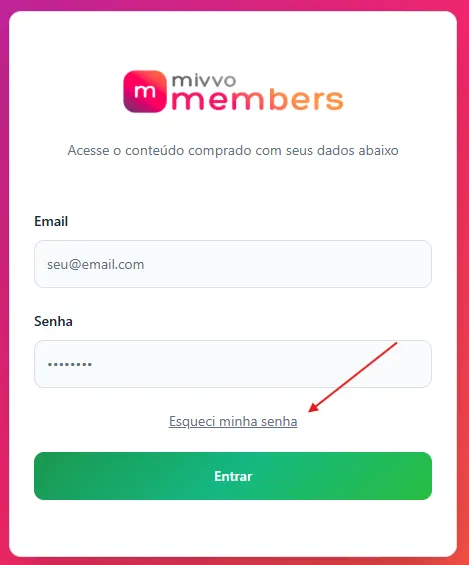
  1. Na tela de login, informe o mesmo e-mail usado no momento da compra
  2. Clique em “Esqueci minha senha”
  1. Verifique sua caixa de entrada e também as pastas Spam ou Promoções (pesquise por Mivvo)
  2. Crie uma nova senha e faça o login normalmente

⚠️ Importante:

Se o e-mail de recuperação não chegar, provavelmente o e-mail foi digitado com erro no momento da compra (faltando uma letra ou diferente do habitual).

Nesse caso, entre em contato com o suporte, informando:

  • Nome completo
  • E-mail que costuma usar

Assim conseguimos localizar e liberar seu acesso mais rápido 💗

Fale com o suporte >> https://wa.me/message/J2PQX62WO4XTL1

Criamos um grupo especial no WhatsApp para você trocar experiências com outras empreendedoras, tirar dúvidas simples e se sentir acompanhada no uso da planilha.

Na comunidade você pode:

• Ver como outras pessoas estão usando a planilha

• Tirar dúvidas rápidas

• Aprender com a experiência de outras empreendedoras

• Ficar por dentro de avisos e novidades

Para entrar, é só clicar no link abaixo:

👉 https://chat.whatsapp.com/Chn1YKUWAQBGLzPv83jndC

📌 Muito importante – A Planilha Pro funciona somente no Google Sheets (Google Planilhas).

🚫 Ela não funciona no Excel.

Se abrir no Excel, os cálculos podem não atualizar ou dar erro.

Como editar:

  1. A planilha vai abrir no Google Sheets
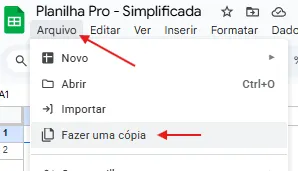
  2. Clique em Arquivo > Fazer uma cópia
  3. Use sempre a cópia salva no seu Google Drive. Somente a cópia pode ser editada.

A maioria das clientes usa pelo celular, e funciona perfeitamente. É só seguir o passo a passo e/ou assistir o vídeo
📌 Muito importante – A Planilha Pro funciona somente no Google Sheets (Google Planilhas).

🚫 Ela não funciona no Excel.

Se abrir no Excel, os cálculos podem não atualizar ou dar erro.

Passo a passo no celular
  1. Vá na loja de aplicativos do seu celular
  2. Baixe o app Google Planilhas


  1. Abra o app e faça login com uma conta do Google
  2. Acesse a área de membros
  3. Clique no link da planilha
  4. Toque nos três pontinhos
  5. Vá em Compartilhar e exportar
  6. Clique em Fazer uma cópia

Depois disso, use sempre a cópia salva no Google Drive.

🎥 Dica importante:

Assista ao vídeo de acesso pelo celular que está dentro da área de membros.

Ele mostra exatamente esse passo a passo

  1. Abra sua planilha no navegador (de preferência no Google Chrome)

  2. Copie o link da planilha que aparece lá em cima

  3. Vá até a área de trabalho do seu computador

  4. Clique com o botão direito em um espaço vazio

  5. Clique em Novo > Atalho

  6. Cole o link da planilha e clique em Avançar

  7. Escolha um nome, por exemplo:

    Minha Planilha de Controle

  8. Clique em Concluir

Pronto!

Agora é só dar dois cliques nesse atalho sempre que quiser abrir sua planilha direto no navegador, de forma rápida e prática.

Você não precisa salvar manualmente.

A planilha funciona no Google Sheets, então:

✔️ Tudo é salvo automaticamente

✔️ Cada alteração fica registrada na hora

✔️ Não existe botão “salvar”

Se você fechar a planilha e abrir novamente pelo Google Planilhas, tudo estará lá certinho 💖✨

📌 Importante lembrar

Se a planilha “voltar vazia” ou “parecer que apagou”, quase sempre é porque:

  • Você abriu o modelo original novamente
  • E não a cópia salva no Google Planilhas

Sempre acesse a planilha por este link ou direto pelo Google Planilhas:

https://docs.google.com/spreadsheets/u/0/

Ao acessar a planilha, podem acontecer alguns avisos simples. Abaixo explicamos como resolver cada um:

1️⃣ Sem espaço no Google Drive

Se aparecer uma mensagem de erro ao fazer a cópia, pode ser falta de armazenamento.

✔️ Solução:

  • Libere espaço no Google Drive
  • Ou use outra conta do Google com espaço disponível

Depois disso, tente fazer a cópia novamente.


2️⃣ Não está logada em uma conta do Google

Se a planilha não abrir ou não permitir fazer a cópia, pode ser que você não esteja logada.

✔️ Solução:

  • Faça login em uma conta do Google
  • Depois volte e clique novamente no botão rosa

3️⃣ A opção “Arquivo” não aparece

Isso costuma acontecer quando a planilha é aberta em visualização ou em outro app.

✔️ Solução:

  • Abra pelo navegador Google Chrome
  • Confirme que a planilha está aberta no Google Sheets
  • No celular, use o app Google Planilhas

4️⃣ Pedido de acesso ou somente visualização

Isso acontece quando você tenta editar o modelo original.

✔️ Solução:

  • Clique em Arquivo > Fazer uma cópia
  • Use sempre a cópia salva no Google Drive

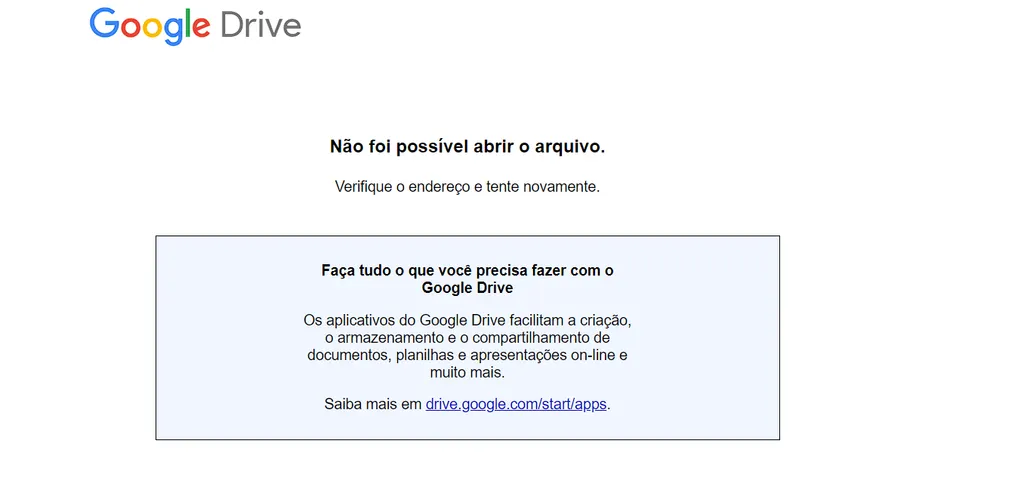
5️⃣ Não foi possível abrir o arquivo. Verifique o endereço e tente novamente

 Esse erro é bem comum e normalmente acontece por um destes motivos. Siga o passo a passo abaixo:
✅ 1) Verifique se você está logada em uma conta Google
  1. Abra o navegador (de preferência o Google Chrome).
  2. Acesse gmail.com
  3. Veja se aparece seu e-mail no canto superior direito.
  4. Se não estiver logada, faça login.
  5. Depois tente abrir o link da planilha novamente.
✅ 2) Confirme se você tem espaço no Google Drive
  1. Acesse drive.google.com
  2. Veja se aparece aviso de armazenamento cheio.
  3. Se estiver cheio, apague arquivos que não usa mais e esvazie a lixeira.
  4. Depois tente abrir o link de novo.

Dica: se não quiser apagar nada agora, você pode tentar abrir com outro e-mail do Google que tenha espaço.

✅ 3) Tente abrir pelo Google Planilhas direto
  1. Acesse: https://docs.google.com/spreadsheets/u/0/
  2. Depois volte para o link da planilha e tente abrir novamente.
✅ 4) Se estiver no celular, use o aplicativo Google Planilhas
  1. Baixe o app Google Planilhas na loja do seu celular.
  2. Abra o link da planilha novamente.
  3. Quando abrir no app, faça a cópia para conseguir editar.

Depois que você clica em Arquivo > Fazer uma cópia, a planilha fica salva automaticamente no seu Google Drive, dentro do Google Planilhas.

A partir desse momento, não é mais necessário voltar na área de membros para usar a planilha.

👉 Para acessar a sua planilha novamente, faça assim:

  1. Acesse o Google Planilhas pelo link abaixo:

    https://docs.google.com/spreadsheets/u/0/

  2. Procure pela cópia da planilha que você criou

  3. Clique nela e use normalmente

Essa é a versão correta para editar.

💡 Dica: você pode favoritar essa planilha no navegador para facilitar o acesso no dia a dia.

Para evitar erros, siga esta ordem:

1. Comece pelo cadastro
  • Produtos
  • Clientes
  • Fornecedores (se tiver)
2. Depois registre as vendas
  • A planilha faz os cálculos sozinha
  • Preencha apenas os campos indicados (não edite as células cinzas)
3. Acompanhe os resultados
  • Lucro
  • Vendas do mês
  • Resumo automático
⚠️ Atenção
  • Células cinzas não devem ser alteradas
    • Elas contêm fórmulas automáticas

❌ Abrir a planilha no Excel

✔️ Use sempre no Google Sheets

❌ Tentar editar sem fazer primeiro a sua cópia

✔️ Clique em Arquivo > Fazer uma cópia

❌ Apagar fórmulas sem querer

✔️ Não mexa nas células cinzas

❌ Alterar abas protegidas

✔️ Preencha apenas os campos indicados

❌ Abrir sempre pelo link antigo

✔️ Abra sempre pelo Google Planilhas

Funciona no celular?

Sim. Funciona no celular, tablet e computador.

Posso usar no celular e no notebook?

Sim. A mesma planilha funciona em todos os dispositivos.

Precisa instalar alguma coisa no computador?

Não. No computador, é só usar o navegador.

A planilha salva sozinha?

Sim. Tudo salva automaticamente no Google Sheets.

Posso compartilhar a planilha?

Pode compartilhar para visualização ou uso pessoal, mas não pode revender.

O lucro aparece automaticamente?

Sim. Ao preencher corretamente, o lucro é calculado sozinho.

Preenchi algo errado, como corrigir?

É só corrigir o campo preenchido. Os cálculos se ajustam automaticamente.

Perdi dados, o que aconteceu?

Na maioria dos casos, a pessoa abriu o modelo original e não a cópia.

Sempre use a planilha salva no Google Drive.

Dica final

A maioria das dúvidas se resolve apenas seguindo os vídeos da área de membros.

Assista com calma e vá passo a passo 💕

Você consegue 💖✨

Vamos iniciar...

Digite seu nome, e-mail e WhatsApp que você deverá utilizar para acessar suas PLANILHAS.

IMPORTANTE: Não deixe espaços no começo ou no final dos campos abaixo.
No campo do WHATSAPP não há espaço entre os números. 

Exemplo: 44988776655

Vamos iniciar...

Digite seu nome, e-mail e WhatsApp que você deverá utilizar para acessar suas PLANILHAS.

IMPORTANTE: Não deixe espaços no começo ou no final dos campos abaixo.
No campo do WHATSAPP não há espaço entre os números. 

Exemplo: 44988776655

Vamos iniciar...

Digite seu nome, e-mail e WhatsApp que você deverá utilizar para acessar suas PLANILHAS.

IMPORTANTE: Não deixe espaços no começo ou no final dos campos abaixo.
No campo do WHATSAPP não há espaço entre os números. 

Exemplo: 44988776655