Acessando a área de membros
Onde fica a sua planilha depois da compra
Fazendo a sua cópia da planilha
Salve no seu Google Drive para começar a usar
Se aparecer erro ao fazer a cópia, pode ser falta de armazenamento. Libere espaço no Google Drive ou use outra conta Google com espaço disponível. Depois tente fazer a cópia novamente.
Isso acontece quando a planilha é aberta em visualização ou em outro app. Abra pelo navegador Google Chrome e confirme que está no Google Sheets. No celular, use o app Google Planilhas.
Siga este passo a passo:
- Abra o Google Chrome e acesse gmail.com. Confirme que está logada em uma conta Google.
- Acesse drive.google.com e verifique se há aviso de armazenamento cheio. Se estiver cheio, apague arquivos que não usa ou tente com outro e-mail Google.
- Acesse docs.google.com/spreadsheets e depois volte ao link da planilha.
- No celular, baixe o app Google Planilhas e abra o link por ele.
A Planilha Pro funciona somente no Google Sheets. Se abrir no Excel, os cálculos podem não funcionar ou dar erro. Sempre use o Google Sheets no computador ou o app Google Planilhas no celular.
Para evitar erros, siga esta ordem ao começar a usar a planilha:
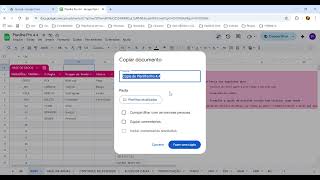
Fazendo uma cópia da planilha
Como salvar sua cópia no Google Drive.
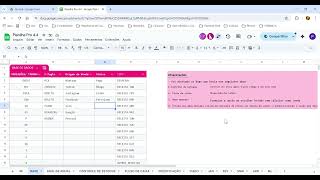
Base e configurações
Configurações iniciais para começar do jeito certo.
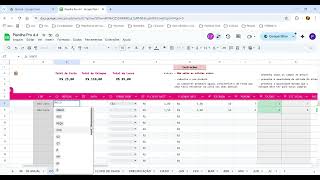
Controle de estoque
Cadastro de produtos e controle de entradas e saídas.
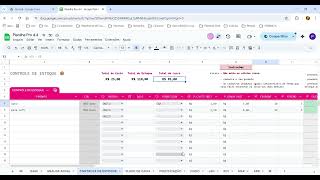
Precificação
Como calcular o preço certo para ter lucro real.
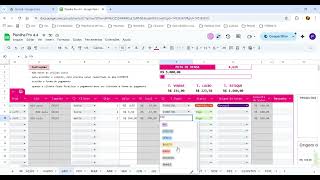
Abas mensais
Como acompanhar o desempenho do negócio por mês.
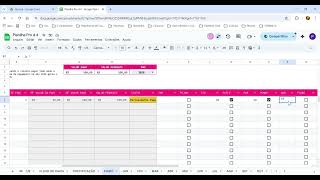
Fiado
Como registrar e controlar o que está em aberto.
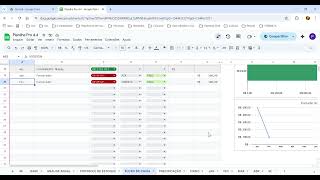
Fluxo de caixa
Entradas, saídas e saldo do negócio.
Como acessar a Planilha Pro pela primeira vez
- Abra o e-mail de confirmação de compra com os dados de acesso
- Acesse academy.mivvo.com.br e clique em "Entrar"
- Use o e-mail da compra e a senha provisória 123456
- Troque a senha nas configurações da conta após o primeiro acesso
- Clique em "Planilha Pro" para acessar o conteúdo
- Clique no link da planilha para abrir no Google Sheets
- Vá em Arquivo → Fazer uma cópia para salvar no seu Drive
Como cadastrar um produto novo
- Abra a aba "Produtos" na planilha
- Preencha o nome, categoria e unidade do produto
- Informe o custo de aquisição e o preço de venda
- Digite a quantidade inicial no estoque
- O produto aparece nas outras abas automaticamente
Como registrar uma venda
- Acesse a aba "Vendas" ou "Caixa Diário"
- Digite a data da venda
- Selecione o produto vendido
- Informe a quantidade e a forma de pagamento
- O valor total e o lucro são calculados automaticamente
Como controlar vendas no fiado
- Acesse a aba "Fiado" ou "Contas a Receber"
- Preencha o nome da cliente, produto e valor
- Informe a data da venda e o prazo combinado
- Quando a cliente pagar, marque como "Recebido"
- O painel atualiza o valor em aberto automaticamente
Como lançar despesas e gastos
- Abra a aba "Despesas"
- Digite a data e a descrição do gasto
- Selecione a categoria (fixo, variável, pessoal etc.)
- Informe o valor e a forma de pagamento
- As despesas são descontadas do lucro no relatório mensal
Das 9h às 18h (Brasília)
Retorno em até 1 dia útil após o contato.